문서 작업을 하다 보면 PDF파일을 수정해야 할 일이 종종 생깁니다. 하지만 많은 분들이 사용하는 뷰어 프로그램은 보기만 가능해서 편집이 안 된다고 생각하시는 경우가 많아요.
사실 텍스트 입력, 이미지 삽입, 페이지 순서 변경 같은 작업들은 모두 가능한 기능이에요. 그렇다면 별도 프로그램 설치 없이 간단하게 작업할 수 있는 PDF파일 편집방법은 없을까요.
오늘 소개해드릴 무료 사이트를 이용하면 회원가입 절차도 필요 없이 바로 시작할 수 있습니다. 편집방법을 어렵게 배우거나 복잡한 설치 과정 없이 웹에서 간편하게 처리해보세요.
PDF파일 편집방법, 무료 사이트로 10분 만에 끝내기
(1) 회원가입 없는 편집툴
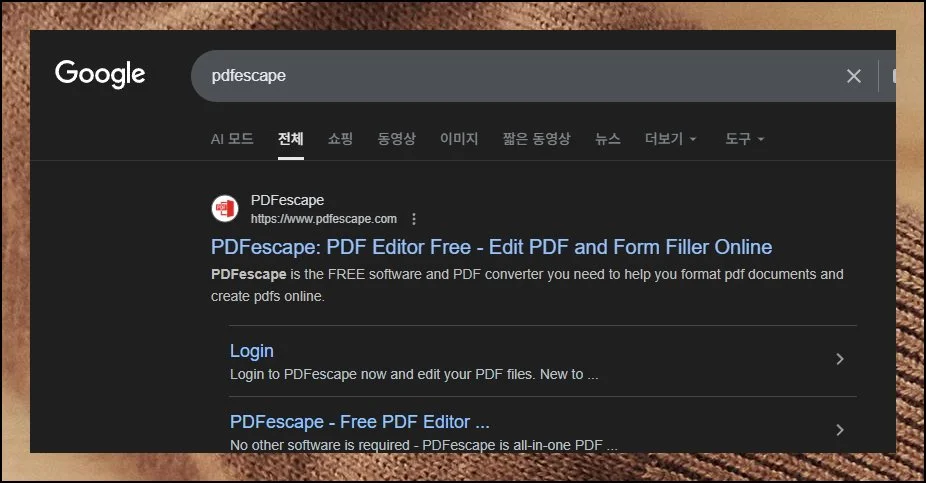
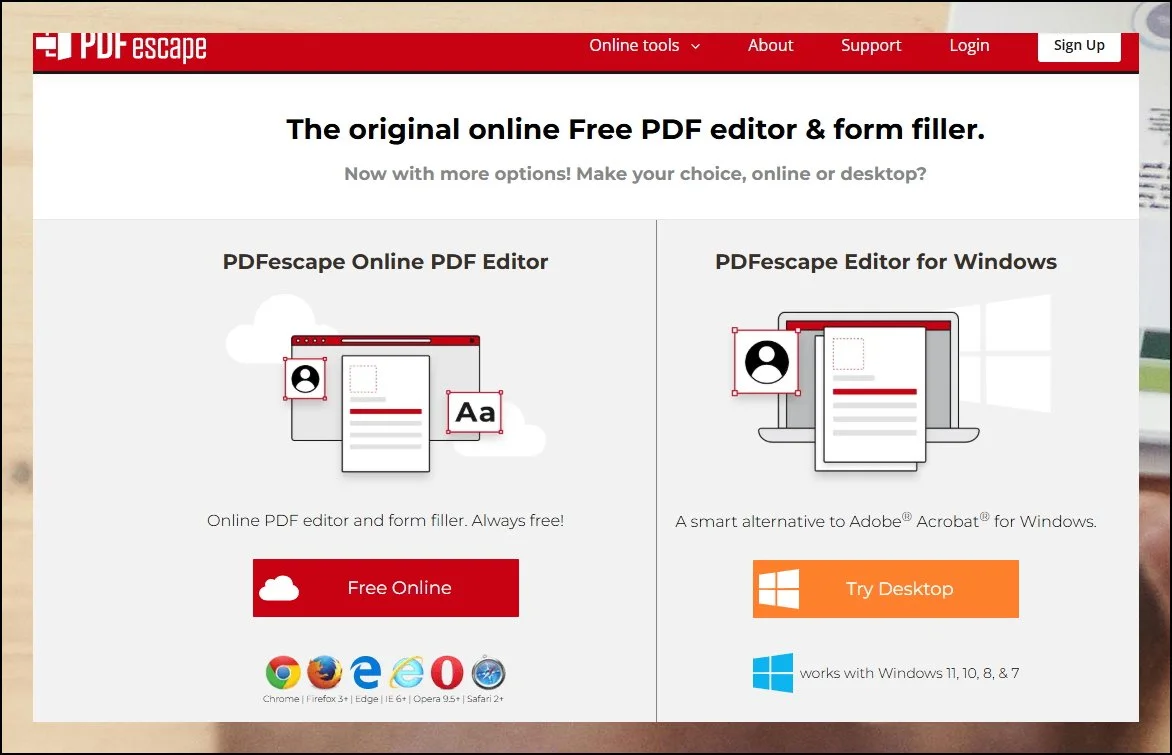
검색창에 PDFESCAPE를 입력해서 사이트를 찾아보세요. FREE EDITOR 문구가 화면에 보일 거예요.
바로 옆에 SIGN UP 버튼이 있긴 하지만 신경 쓰지 않아도 돼요. 회원가입이나 로그인 절차 없이도 모든 편집 기능을 사용할 수 있거든요. 번거로운 과정을 건너뛰고 바로 작업에 들어갈 수 있습니다.
(2) 용량 제한 알아두기
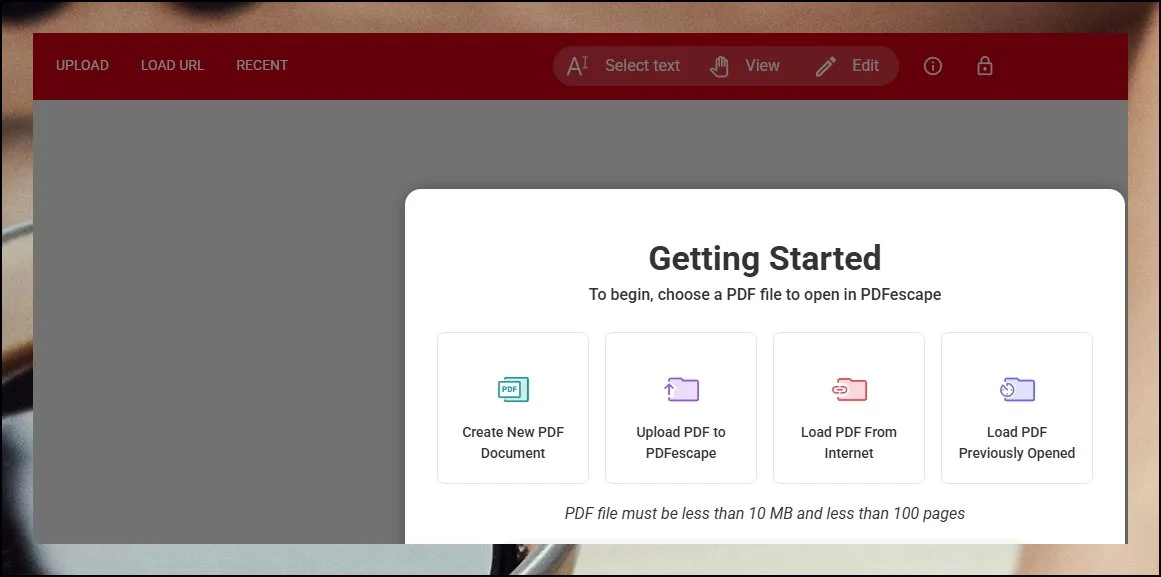
PDF파일 업로드 페이지에 들어왔다면 파일 선택 버튼을 눌러주세요. 업로드 가능한 용량은 최대 10MB이고 페이지는 100장까지 지원돼요.
일반적인 문서는 대부분 10MB를 넘지 않으니 걱정하지 않으셔도 됩니다. 다만 사진이 엄청나게 많이 들어간 PDF파일이라면 용량이 커질 수 있어요.
그런 경우엔 이미지 형식으로 변환하는 게 나아요. JPG 같은 포맷으로 바꾸면 용량을 훨씬 더 줄일 수 있거든요.
(3) 기본 편집도구 활용
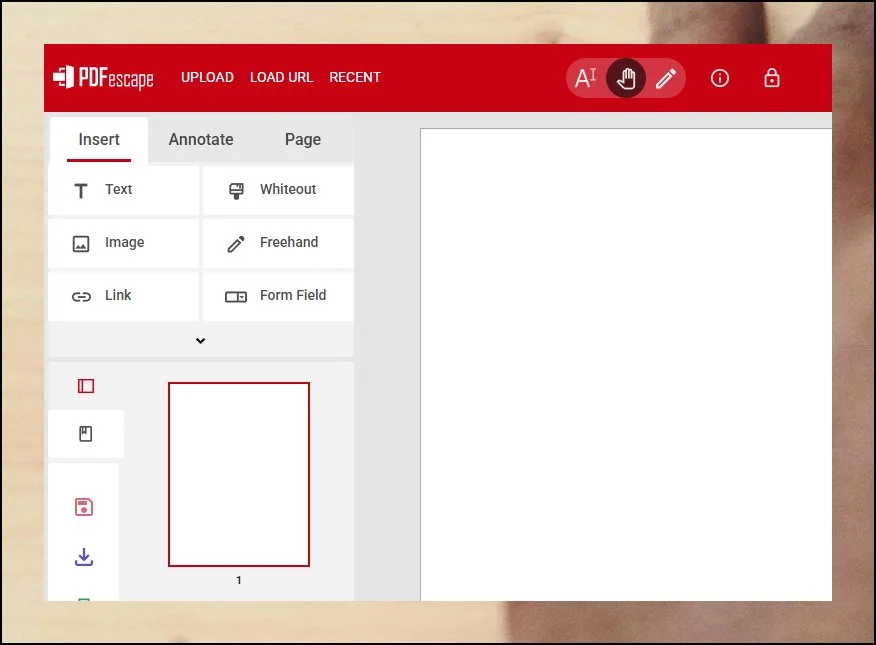
실행 화면을 살펴보면 왼쪽엔 여러 도구 버튼이, 오른쪽엔 PDF파일 문서의 내용이 나타나요. 기능은 크게 INSERT, ANNOTATE, PAGE 이렇게 세 가지 카테고리로 나뉘어져 있습니다.
INSERT 아래쪽에 MORE라는 버튼이 보이죠. 그걸 클릭하면 추가 기능 다섯 가지가 펼쳐져요.
선 그리기, 화살표 표시, 사각형 그리기, 원 그리기, 체크마크 표시를 활용할 수 있어요. 이런 식으로 직관적인 인터페이스를 통해 편집방법을 굳이 배우지 않아도 진행할 수 있습니다.
관련 글




(4) 페이지 관리 기능
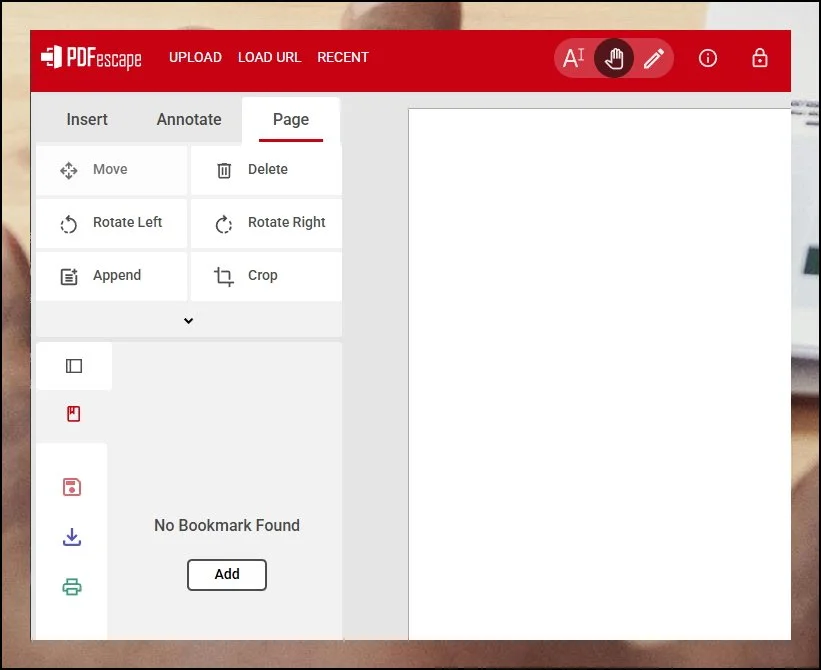
이번엔 PDF파일 무료 사이트의 PAGE 기능을 자세히 살펴볼까요. 화면 아래 화살표를 보면 각 페이지를 나타내는 작은 아이콘들이 표시돼요.
이 아이콘들을 드래그해서 순서를 바꿀 수도 있고, 필요 없는 것만 골라서 삭제할 수도 있습니다. PAGE 도구를 활용하면 이동시키기, 회전시키기, 새로 추가하기, 자르기 작업을 모두 처리할 수 있어요.
MORE 버튼을 눌러보니 DESKEW와 RESTORE ALL이 나오네요.
(5) 설치 없이 바로 작업
여기까지 PDF파일을 간단하게 다루는 편집방법을 안내해드렸어요. 별도의 프로그램 설치 없이 웹사이트에서 바로 작업할 수 있어서 정말 편리하죠.
컴퓨터에 용량을 차지하지도 않고 시간도 아낄 수 있어요. 필요할 때마다 해당 무료 사이트에 접속해서 편집방법대로 진행하시면 됩니다. 유용하게 활용하시길 바라요.
#PDF편집 #PDFESCAPE #무료편집툴 #온라인편집 #회원가입불필요