컴퓨터를 쓰다 보면 꼭 필요한 자료를 실수로 날려버리는 경우가 생기곤 합니다. 그럴 때 당황하지 말고 침착하게 대응하는 게 중요해요.
유료 프로그램을 구매하지 않아도 무료 소프트웨어만으로 삭제된 파일 복구가 충분히 가능하거든요. 오늘 소개해 드릴 방법은 조작이 간단해서 초보자분들도 어렵지 않게 따라오실 수 있습니다.
삭제된 자료라고 해서 영원히 사라지는 건 아니에요. 저장 장치에 흔적이 남아 있는 동안에는 되살릴 가능성이 열려 있습니다. 제가 안내하는 순서대로 진행해 보시고, 만약 이 방법으로도 파일이 돌아오지 않는다면 그때 전문 업체를 고려하셔도 늦지 않아요.
삭제된 파일 복구 프리웨어 하나면 충분
(1) 영어라도 걱정 없는 쉬운 도구
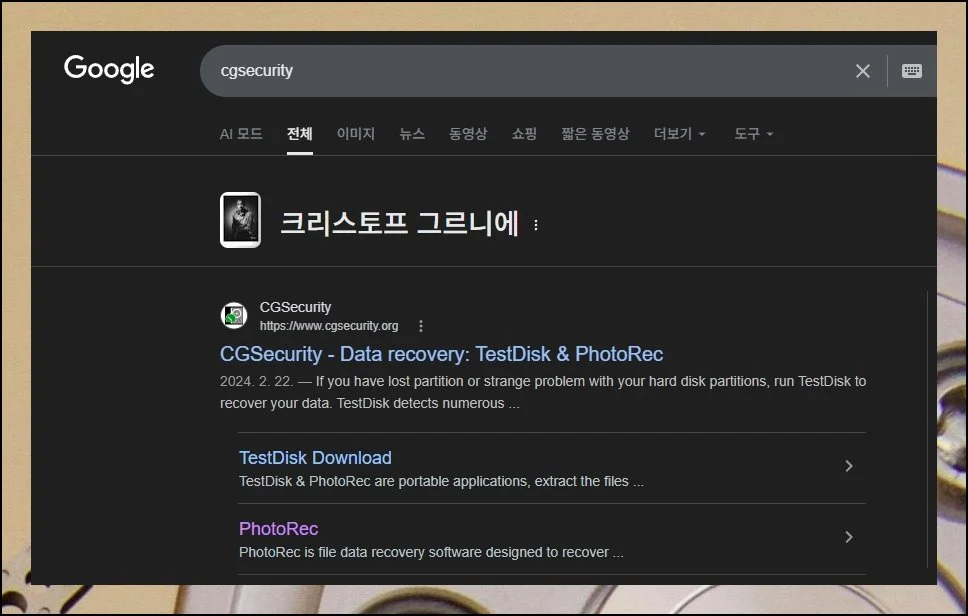
이번에 활용할 소프트웨어는 외국 개발사 웹페이지에서 받을 수 있습니다. 화면이 전부 영문이라 처음엔 낯설 수 있어요.
하지만 실제로 써 보면 동작 구조가 직관적이어서 언어 장벽 없이 다룰 수 있습니다. 삭제된 파일 복구 도구를 받기 위해 먼저 개발사 CGSecurity 웹페이지로 이동해 주세요.
(2) 내려받기 한 번이면 준비 끝
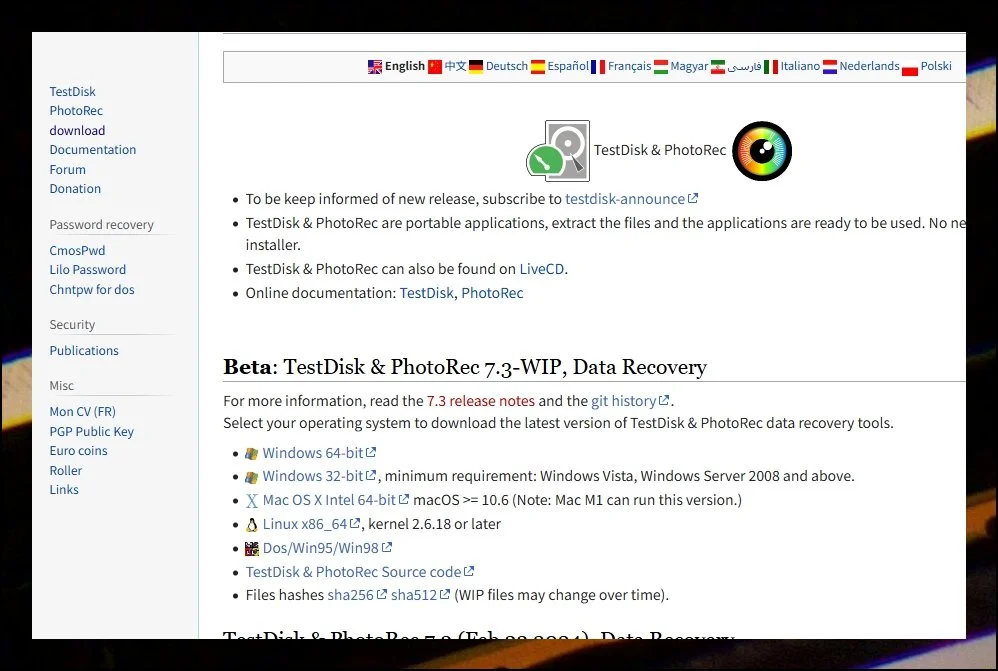
웹페이지 좌측을 살펴보면 download 항목이 눈에 들어옵니다. 이것을 선택하면 삭제된 자료를 되찾아 주는 TestDisk라는 복구 소프트웨어를 만날 수 있어요.
TestDisk 7.2 Free download 표시를 누르면 곧바로 내려받기가 시작됩니다.
(3) 압축 풀고 실행하기
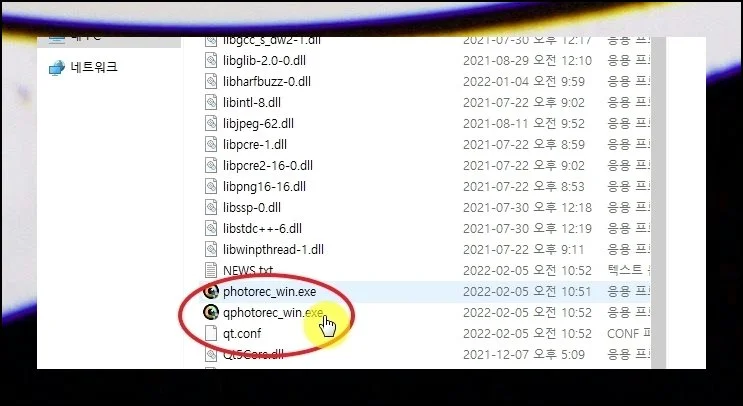
받아진 파일은 묶여 있는 형태예요. 반디집이나 알집 같은 해제 도구를 활용해 풀어야 합니다.
해제가 끝나면 다양한 항목이 나타나는데 그 가운데 qphotorec_win을 골라 구동해 주세요. 이 프로그램이 삭제된 데이터를 복구하는 핵심 실행 파일입니다.
(4) 어떤 디스크를 살펴볼 것인지 고르기
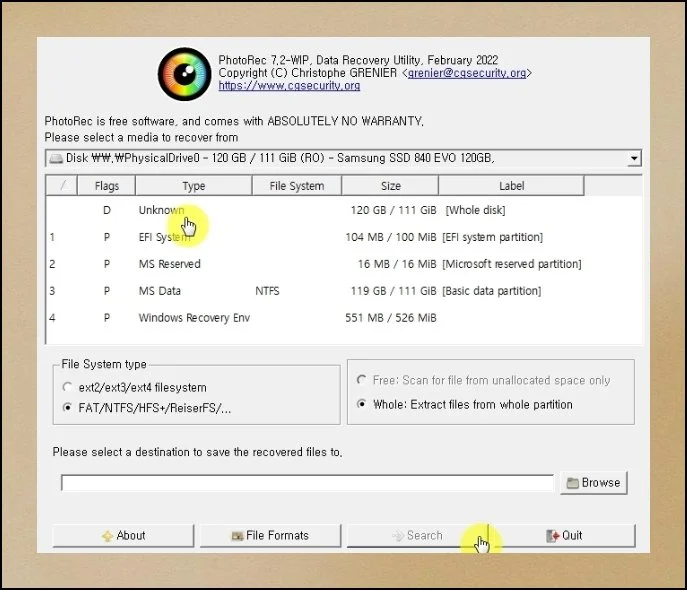
그러면 실질적으로 삭제된 자료를 되찾는 과정에 들어가 보겠습니다. 맨 처음 할 일은 작업 대상이 될 저장 장치를 결정하는 거예요.
화면 중앙에 장치 목록이 나열되어 있으니 삭제된 파일이 담겨 있던 디스크를 지목해 주세요.
관련 글




(5) 원하는 파일만 골라내는 팁
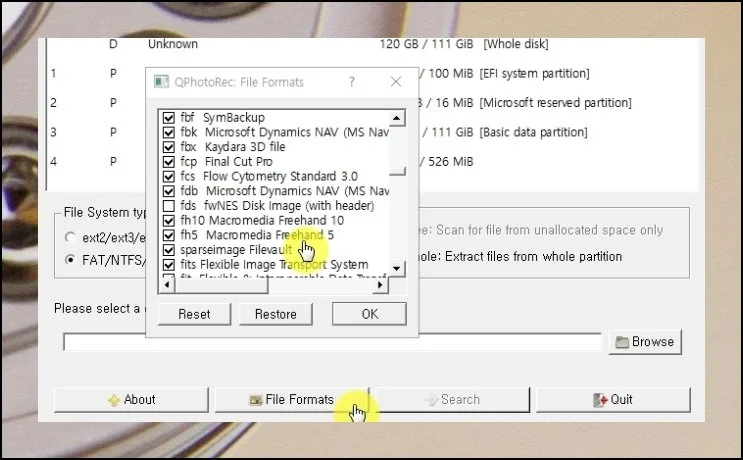
그다음은 복구하고 싶은 자료의 형식을 한정하는 단계예요. 형식을 별도로 잡아 주지 않으면 과거에 삭제된 모든 것이 한꺼번에 쏟아져 나옵니다.
그렇게 되면 필요한 파일을 가려내기 까다로워질 수 있어요. 이런 상황을 피하려면 File Formats 버튼을 눌러 복구할 확장자만 골라 설정해 주세요.
(6) 저장 위치 정하고 바로 시작
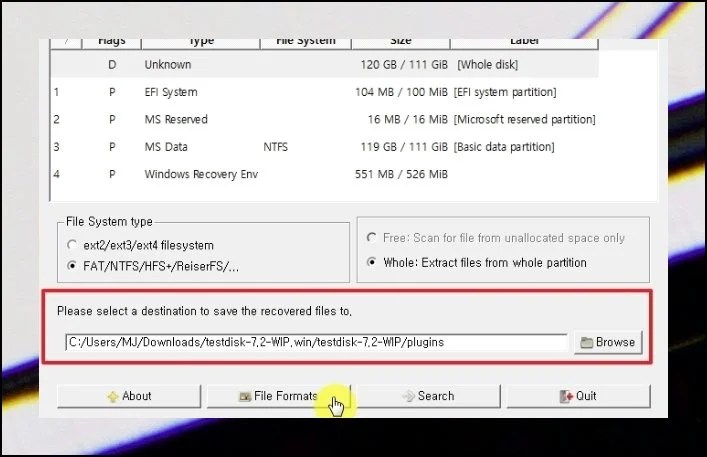
끝으로 복구된 파일이 담길 목적지 폴더를 잡아 줘야 합니다. Browse 버튼을 눌러 적절한 위치를 골라 주세요.
삭제된 자료가 해당 폴더로 저장되니 여유 공간이 충분한 곳을 추천해요. 목적지 지정까지 마무리됐으면 Search 버튼을 눌러 복구 작업을 개시하면 됩니다.
(7) 되살아난 파일 확인하기
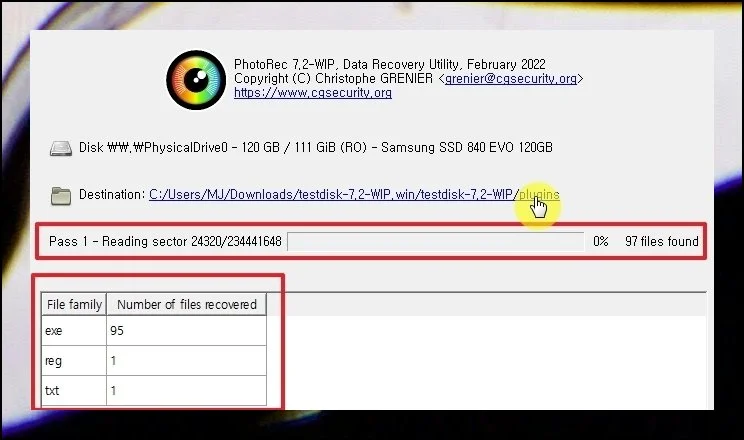
0퍼센트에서 시작해 100퍼센트까지 작업 경과를 화면에서 곧장 확인할 수 있습니다. 전부 완료되면 Destination 문구 옆에 나타나는 파란색 경로 링크를 눌러 보세요.
거기에서 삭제된 뒤 복원 처리가 끝난 자료들을 다시 만나볼 수 있을 거예요.