
4K 영상이 보편화되면서 예전에는 문제없이 재생되던 파일이 갑자기 안 열리는 일이 잦아졌어요. 원인을 살펴보면 대부분 HEVC 포맷으로 인코딩된 경우입니다.
최신 기기들이 이 방식을 기본 저장 규격으로 채택하고 있지만, 정작 윈도우에서는 별도 코덱 없이 재생이 불가능하거든요. 막상 해결하려고 검색해 보면 유료 앱만 눈에 띄어서 망설이게 되는 분들이 많습니다.
그런데 HEVC 코덱 다운로드는 비용을 전혀 들이지 않고도 진행할 수 있어요. 스토어에서 무료 버전을 받는 길이 있고, 코덱을 따로 설치하기 귀찮다면 통합 플레이어를 내려받아 한 번에 처리하는 방법도 준비돼 있습니다. 아래에서 두 가지 경로를 차근차근 다운로드 순서대로 알려드릴게요.
HEVC 코덱 다운로드 및 해결 방법
(1) 스토어에서 검색하기
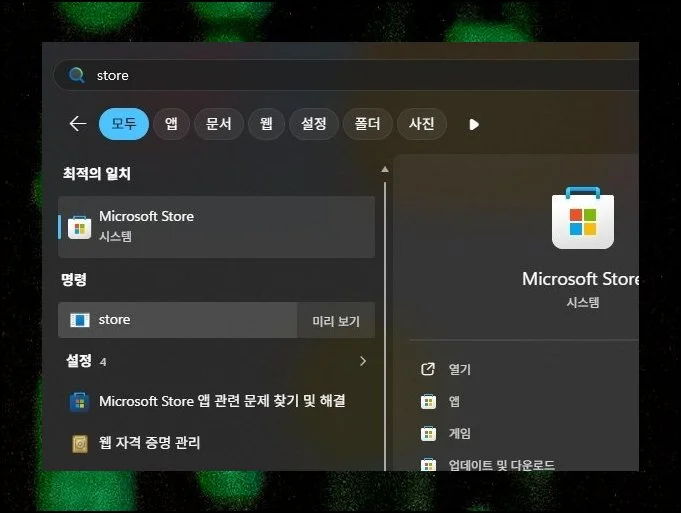
고화질 영상을 온전히 즐기려면 HEVC 코덱 다운로드가 선행되어야 합니다. 바탕화면 하단 작업표시줄의 시작 메뉴를 누른 뒤 store를 실행해 주세요.
마켓 창이 열리면 상단 검색 영역에 HEVC를 타이핑하면 돼요. 곧이어 받을 수 있는 프로그램 목록이 펼쳐지니 복잡할 게 전혀 없습니다.
(2) 공짜 버전 찾는 법
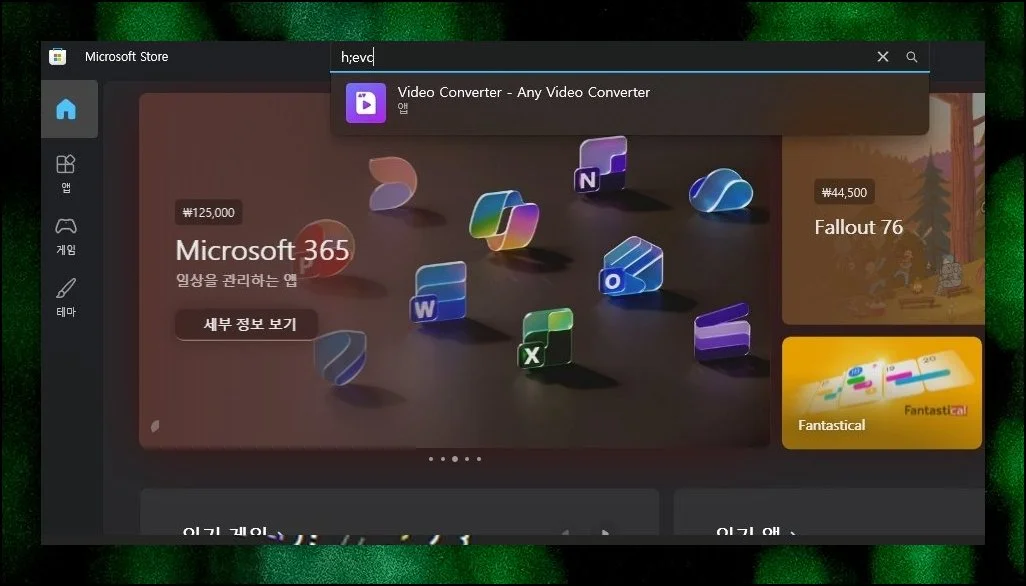
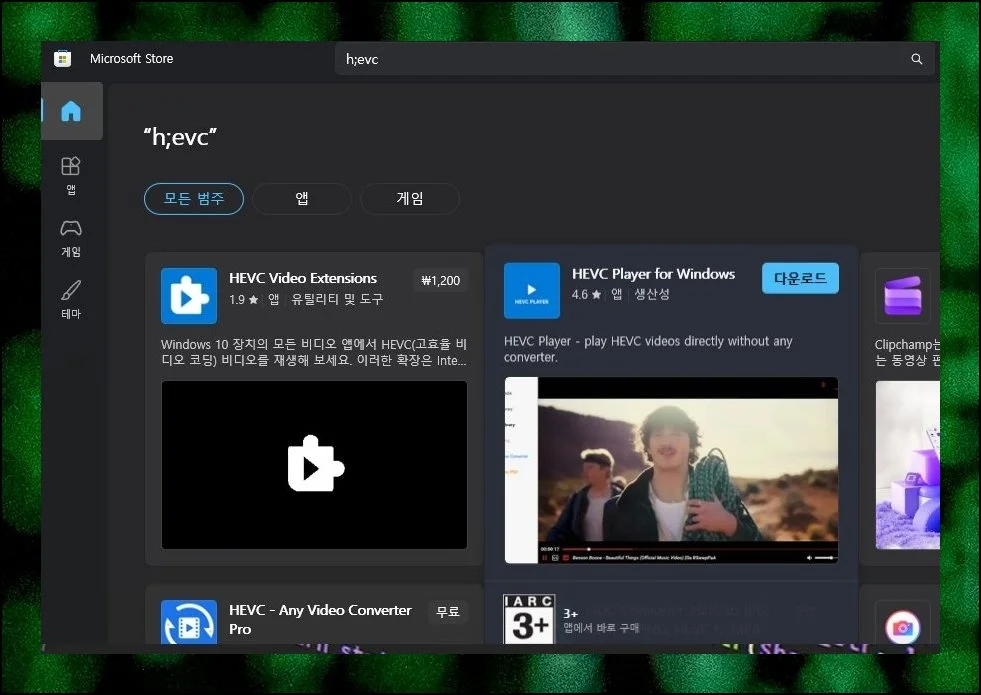
결과 화면 최상단에 HEVC 비디오 익스텐션스가 눈에 들어올 겁니다. 천이백 원짜리 유료 표시가 붙어 있지만 비용을 들일 이유가 없어요.
검색어를 장치 제조업체의 HEVC 비디오 익스텐션으로 교체해서 재검색해 보세요. 무료 코덱 판본을 다운로드할 수 있습니다.
평점과 리뷰를 훑어보면 이미 상당수 이용자가 아무 탈 없이 활용 중이라는 점을 알 수 있어요.
(3) 운영체제 확인은 먼저
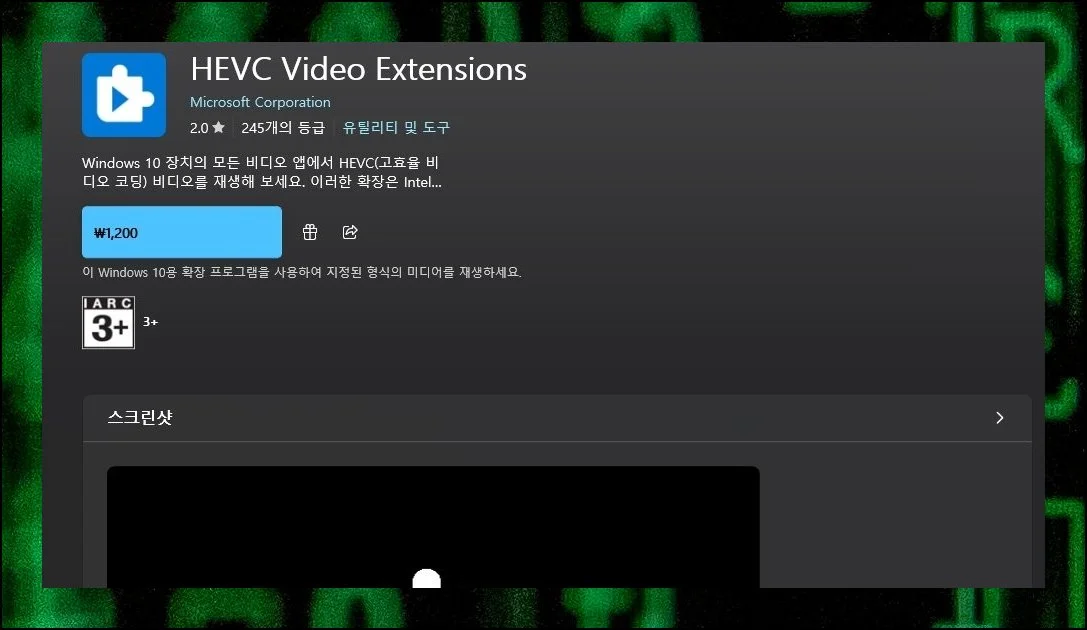
반드시 짚고 넘어가야 할 전제 조건이 하나 있습니다. 이 코덱은 오직 윈도우 10 환경에서만 정상 구동돼요.
그 밖의 OS라면 다운로드 자체가 막힙니다. 그렇다고 초조해할 건 없어요. 훌륭한 우회 경로가 마련돼 있으니까요.
관련 글





(4) 통합 플레이어라는 선택지
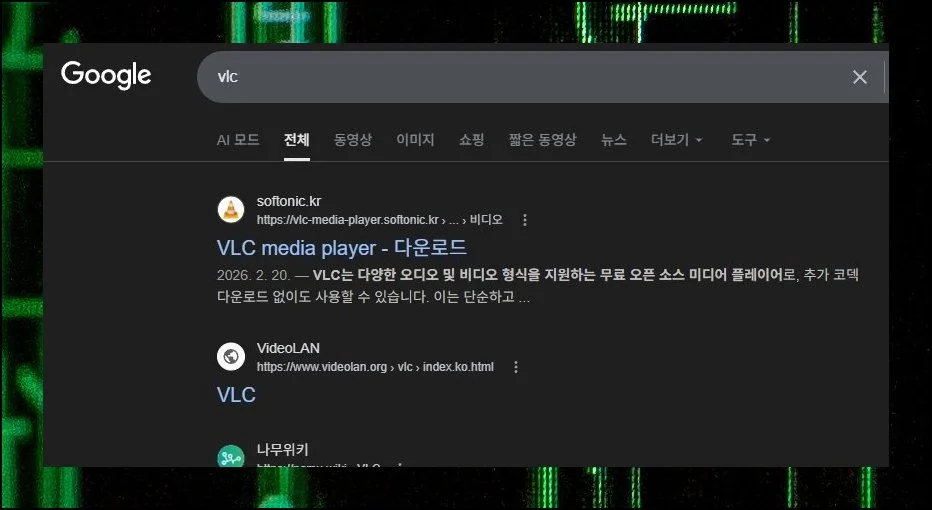
완전히 다른 루트를 하나 더 알려드릴게요. 코덱을 개별 설치하는 대신 모든 형식을 아우르는 재생 소프트웨어를 내려받는 방식입니다.
누구에게나 열려 있는 오픈소스 프로젝트가 기반이에요. 오디오든 비디오든 구분 없이 틀 수 있고요. HEVC 콘텐츠 역시 손댈 곳 하나 없이 곧바로 감상이 가능합니다.
(5) 폭넓은 플랫폼 지원
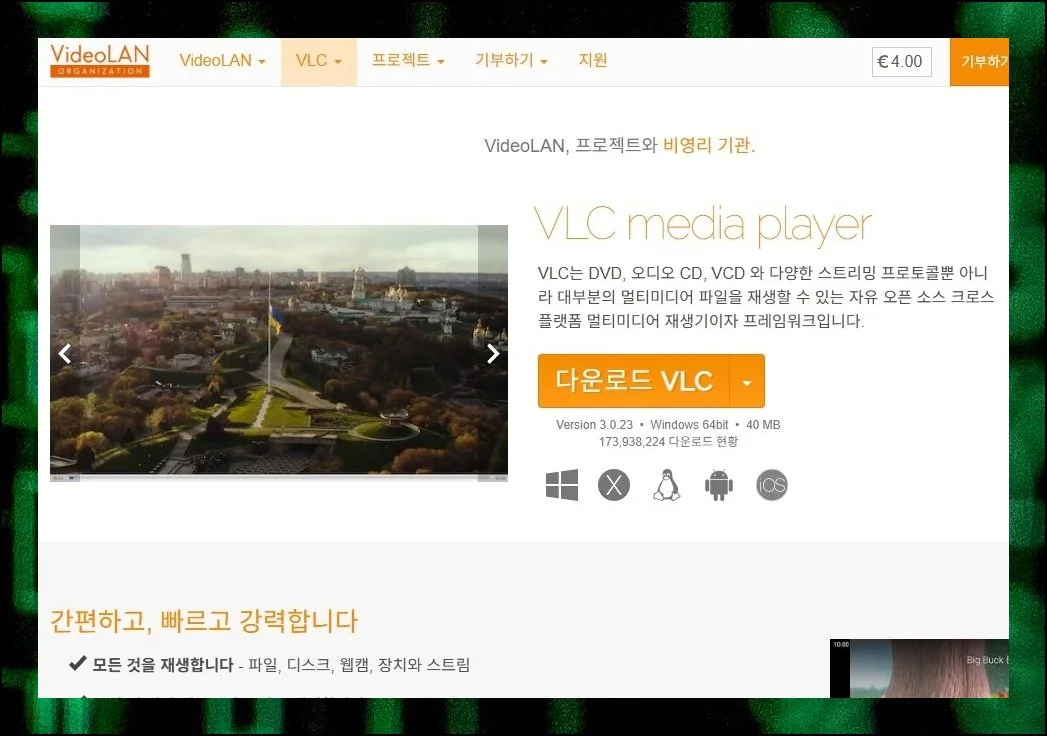
개발사 사이트에 접속하면 다운로드 링크를 손쉽게 발견할 수 있어요. 윈도우는 물론이고 리눅스, 맥, 안드로이드 등 거의 모든 운영체제를 아우릅니다.
VLC 공식 안내 자료를 보면 확장 기능 없이도 왠만한 미디어 규격을 전부 소화해 낸다고 명시돼 있어요. HEVC와 짝을 이루는 H.264 형식 또한 정식 호환 범위에 들어가 있습니다.
(6) 두 가지 방법 비교 정리
HEVC 재생 고민을 털어낼 수 있는 길을 크게 둘로 간추렸어요. 첫 번째는 윈도우 10 이용자에 한해 코덱 파일을 직접 다운로드하여 시스템에 심는 것이고요.
두 번째는 사전 작업 없이 올인원 플레이어 하나만 내려받아 단번에 끝내는 것입니다. 각자 처한 상황과 선호도에 따라 제가 알려드린 2가지 방법 중 하나를 골라 적용해 보세요.