회사에서 프레젠테이션 기회가 생기면 떨리기도 하지만 자신을 보여줄 수 있는 좋은 순간이죠. 발표 실력도 중요하지만 시각 자료가 깔끔하게 정리되어 있으면 청중의 집중도가 확실히 달라집니다.
특히 PPT 잘만드는법을 익혀두면 내용 전달력이 한층 높아져요. 물론 디자인만 화려하다고 좋은 건 아닙니다.
핵심 메시지가 명확하고 논리적으로 구성된 자료여야 설득력이 생기죠. 오늘은 시각적으로 세련되면서도 내용까지 효과적으로 전달할 수 있는 제작 노하우를 공유하려고 합니다. 템플릿 선택부터 활용 팁까지 PPT 문서를 잘만드는법 차근차근 알려드릴게요.
PPT 잘만드는법 및 디자인 무료 다운로드 따라하기
(1) 전문가급 템플릿 활용하기
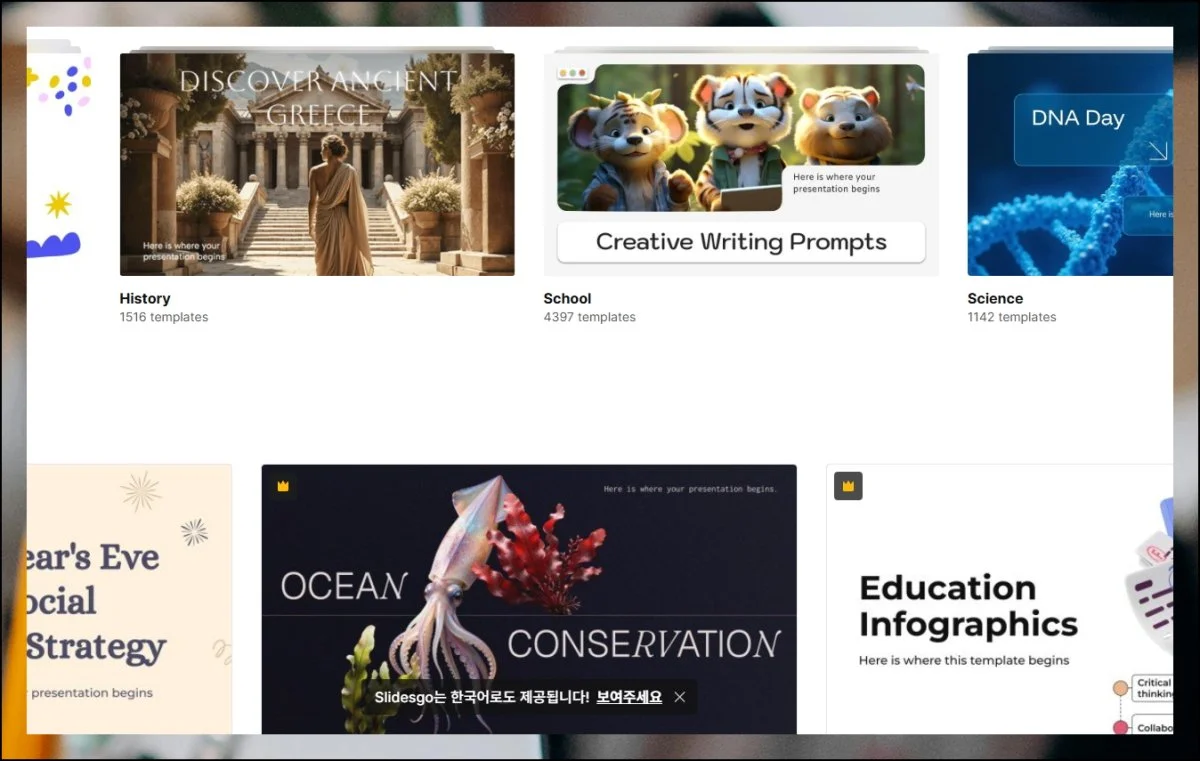
디자인 실력이 부족하거나 작업 시간이 넉넉하지 않을 때는 완성도 높은 테마를 쓰는 게 효과적입니다. SLIDESGO를 한번 방문해 보세요.
수준 높은 테마가 많이 준비되어 있어요. 내용만 수정해서 바로 활용할 수 있다는 점이 편리합니다. 이 플랫폼이 제공하는 자료에는 남다른 강점이 존재해요.
(2) 다양한 형식 지원
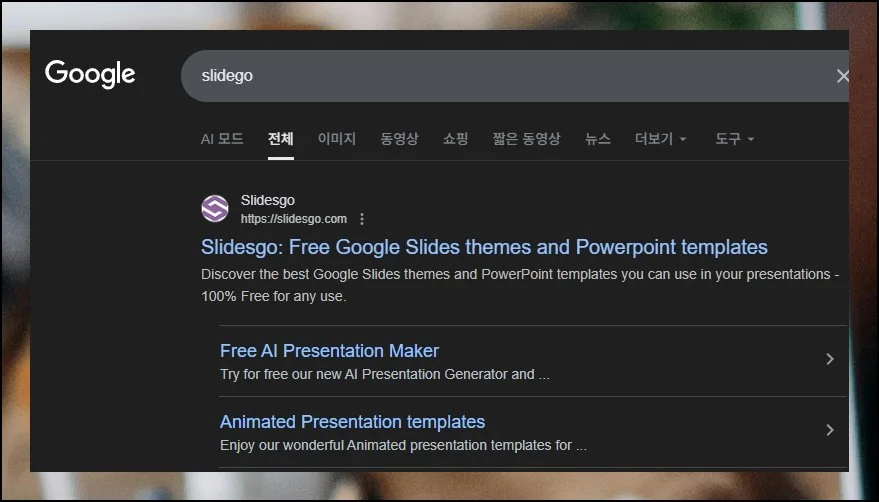
여기서는 파워포인트 전용 파일뿐 아니라 GOOGLE SLIDES 버전도 제공하고 있어요. 최근 올라온 테마들을 둘러보면 전문가가 만든 것 같은 작품이 상당히 많다는 걸 알 수 있습니다.
(3) 인기 자료로 시작하기
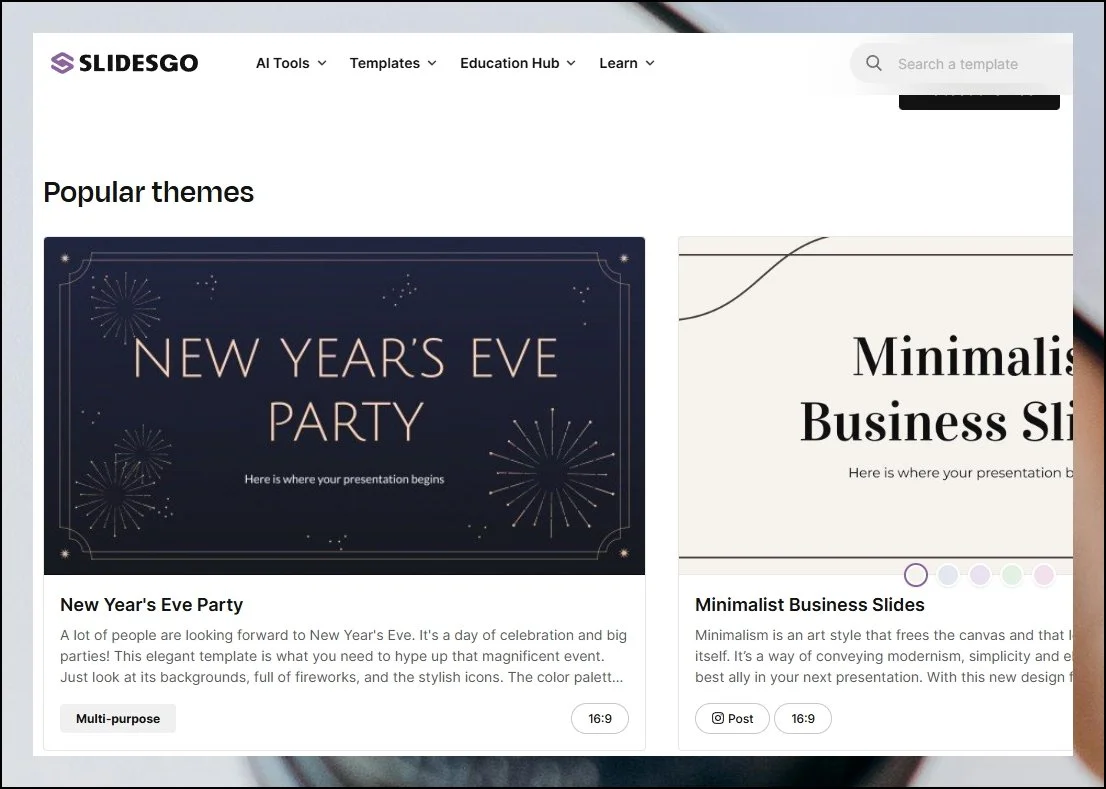
본격적으로 PPT를 멋지게 잘만드는법을 공유합니다. 상단에 위치한 POPULAR 메뉴를 클릭해 보세요.
그러면 사람들이 많이 찾는 무료 디자인 자료 목록이 나타나요. 대다수가 선호하는 디자인을 사용하니까 완성도 높은 결과물을 만들기에 적합합니다.
(4) 내부 구성까지 완벽
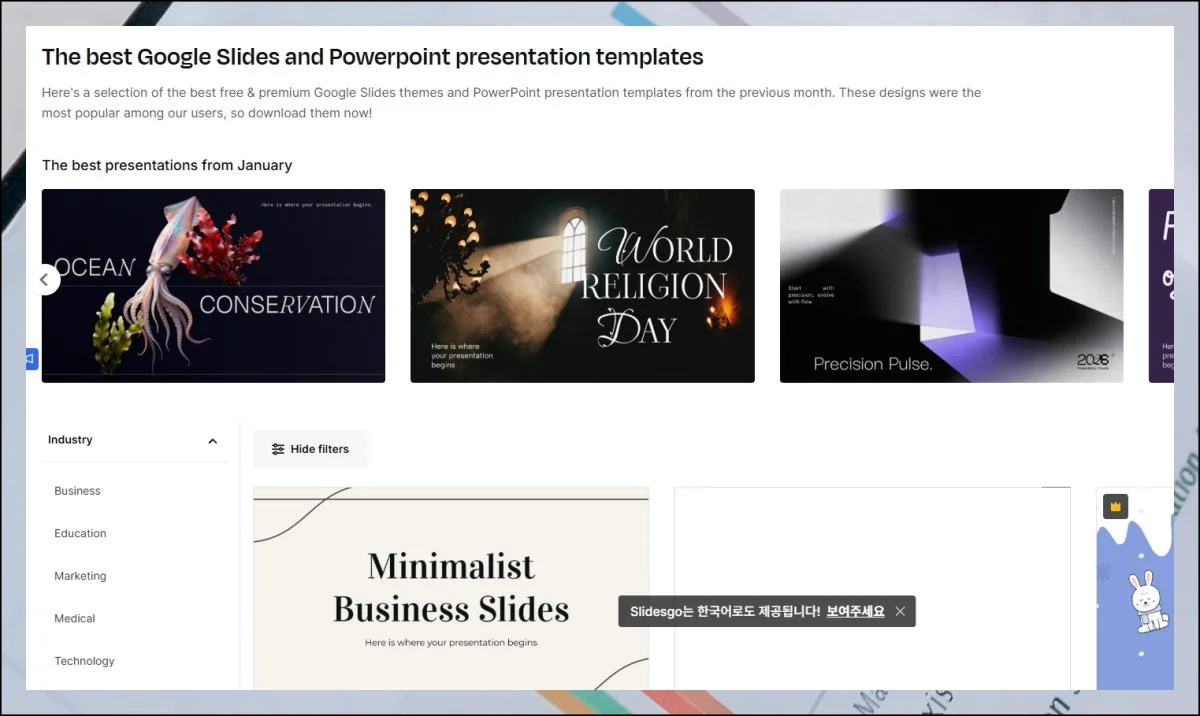
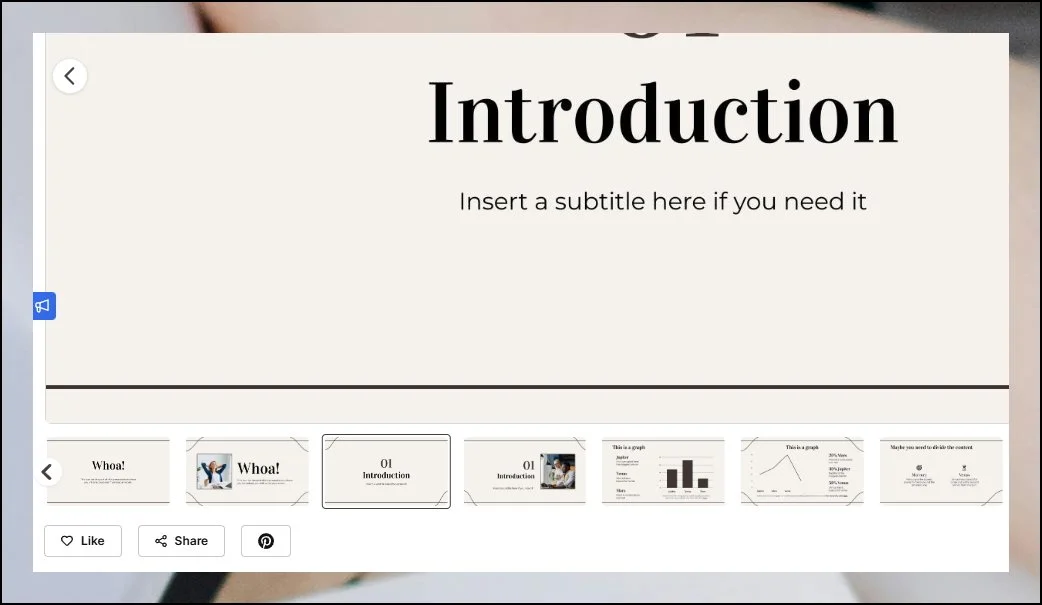
마음에 드는 디자인을 포함한 템플릿 하나를 선택해 봤어요. 첫 화면만 잘 구성된 게 아닙니다. 프레젠테이션 작업에서는 사실 표지보다 내용이 담긴 본문 페이지가 더 중요하죠.
다운로드 받은 파일을 열어보면 수십 페이지 분량의 세련된 슬라이드가 포함되어 있어요.
관련 글

(5) 다운로드 후 바로 사용
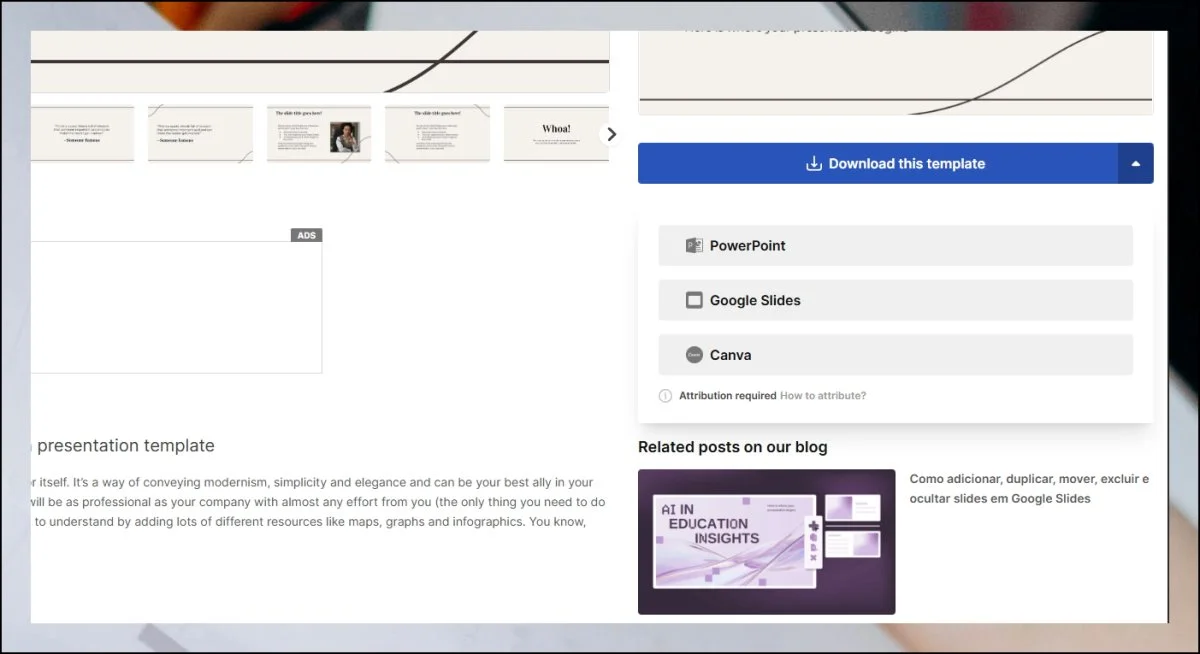
DOWNLOAD A POWERPOINT TEMPLATE 버튼을 눌러주세요. 그럼 PPT 템플릿 파일이 내려받아져요. 프로그램으로 열어봅니다.
다수의 슬라이드를 확인할 수 있을 거예요. 활용법은 아주 단순해요. 직접 만들 때와 똑같이 필요한 페이지만 선택해서 사용하면 됩니다.
(6) 풍부한 시각 자료
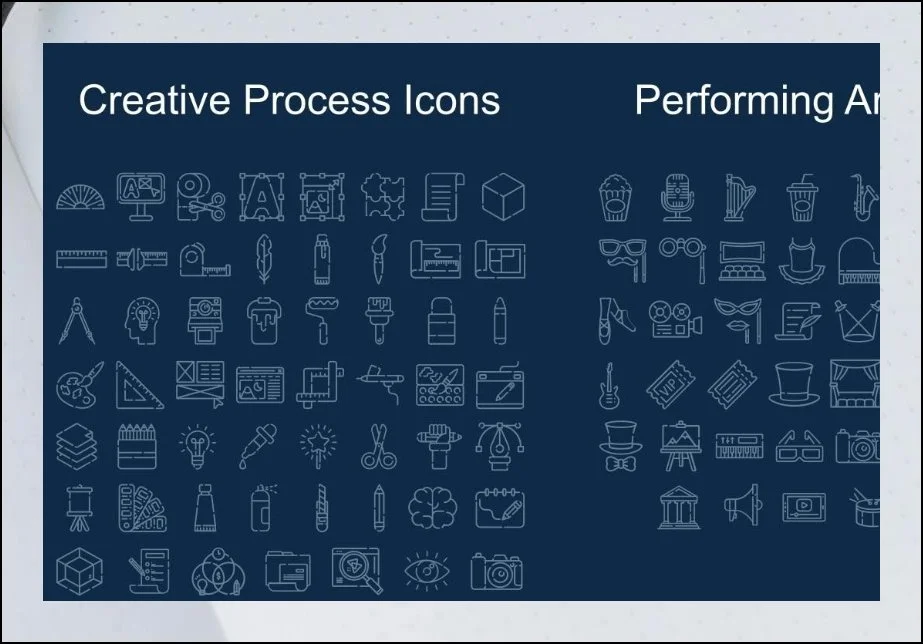
SLIDESGO에서 받은 PPT 파일을 활용하면 완성도가 한층 높아져요. 그럴 만한 이유가 존재합니다.
즉시 쓸 수 있는 차트, 다이아그램, 아이콘 같은 요소가 충분히 들어있기 때문이에요. 수준 높은 발표 자료를 잘만드는 사람들을 보면 여백을 감각적으로 채우는 이미지나 내용 이해를 돕는 멋진 차트가 자주 보입니다.
우리가 다운받은 무료 디자인 자료에는 이런 구성 요소가 이미 마련되어 있어요.
(7) 간편한 수정 방법
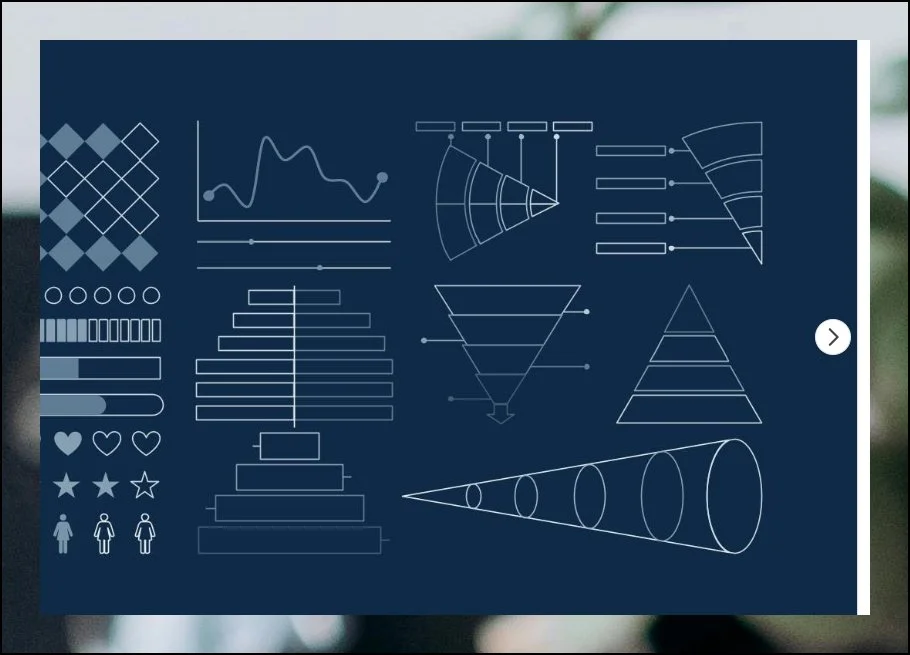
템플릿에 들어있는 차트를 쓰는 방법은 정말 쉬워요. 작게 표시된 차트나 다이아그램, 이미지를 클릭해 주세요. 그런 다음 크기를 늘려서 활용하면 돼요.
사용하려는 요소의 크기를 확대한 뒤 텍스트를 입력하고 싶은 부분을 더블 클릭해 봅니다. 그럼 내용을 입력할 수 있어요. PPT 잘만드는법을 따라 해보면 누구나 멋진 발표 자료를 완성할 수 있습니다.
#PPT잘만드는법 #무료템플릿 #SLIDESGO #프레젠테이션디자인 #파워포인트